/
Xstart로 Xmanager 시작하기
Xstart로 Xmanager 시작하기
- Support
- Netsarang Support
Owned by Support
Xstart를 이용하면 원격의 X응용프로그램을 실행하기 위한 세션을 생성할 수 있습니다. 일단 Xstart 세션을 생성하기만 하면 마우스 클릭만으로 원격의 X응용프로그램을 PC에서 실행할 수 있습니다.
원격 유닉스/리눅스의 그래픽 환경 그대로 사용자의 윈도우 PC에서 원격 시스템에 연결, 작업하려면 다음 튜토리얼을 참고하기 바랍니다.
Tutorial Link
- Xmanager 폴더에서 Xstart를 실행시킵니다.
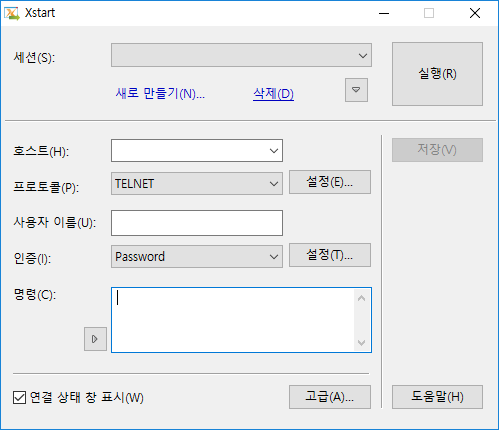
- 새로 만들기 버튼을 눌러 새 세션 대화 상자를 엽니다.
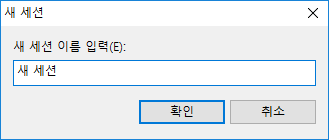
- 세션 이름을 입력하고 확인를 누릅니다. 1번의 Xstart 창에 새로운 세션 정보를 입력합니다.
- 호스트란에서는 원격 유닉스/리눅스 호스트의 호스트명 또는 IP 주소를 입력합니다.
- 프로토콜란에서는, 접속하고자 하는 호스트에 작동중인 적절한 프로토콜을 선택합니다. TELNET 프로토콜은 대부분의 유닉스/리눅스 호스트에 적합할 것입니다.
- 선택한 프로토콜에서 포트 번호나 종료시간 설정 같은 옵션을 변경할 필요가 있는 경우에는 설정 버튼을 눌러 옵션을 변경하실 수 있습니다.
- 사용자란에 그 호스트의 사용자명을 입력합니다.
- 비밀번호란에 그 호스트의 계정 비밀번호를 입력합니다.
- 실행 명령란에 그 호스트에서 실행될 명령을 입력합니다. 예를 들어, xterm을 실행시키기 위해서 다음과 같이 입력합니다.
/usr/bin/X11/xterm -ls -display $DISPLAY 실행버튼을 누릅니다. 아래와 같이 xterm 윈도우가 실행되는 것을 확인할 수 있습니다.
.PNG?version=1&modificationDate=1628493679963&cacheVersion=1&api=v2&width=482&height=321)
만약 연결이 이루어지지 않으면 원격 실행 결과 창 보여주기 버튼을 체크한 후 연결을 시도해 보고 결과 창의 메시지를 확인해 보시기 바랍니다.
연결과 관련된 대부분의 문제는 방화벽 설정이나 네트워크 설정 때문에 발생합니다. SSH 프로토콜을 이용하면 안전한 연결 뿐만 아니라 방화벽, 마스크레이딩 서버, NAT 게이트웨이 등으로 막혀있는 네트워크 환경에서도 쉽게 X11 연결이 가능합니다.
Tutorial Link
Related content
시작하기: 프로그램 설치 & Xmanager 실행(XDMCP 연결)
시작하기: 프로그램 설치 & Xmanager 실행(XDMCP 연결)
Read with this
Secure XDMCP 접속
Secure XDMCP 접속
Read with this
CentOS 7.x XDMCP 설정
CentOS 7.x XDMCP 설정
Read with this
Xmanager 끝내기
Xmanager 끝내기
More like this